
Wykonanie kopii bezpieczeństwa
Przed rozpoczęciem pracy upewnij się, że wykonana została kopia bezpieczeństwa bazy danych. Aby wykonać kopię bazy należy w menu Ustawienia F5 – Kopia bezpieczeństwa kliknąć w Wykonanie kopii.
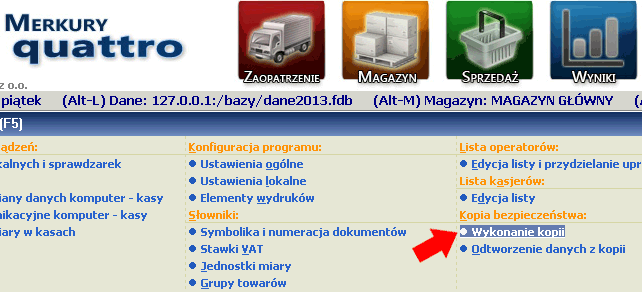
Jeśli nie widzisz tej opcji w programie zaloguj się na użytkownika z wyższymi uprawnieniami.
Po kliknięciu w opcję Wykonanie kopii otworzy się poniższe okno:
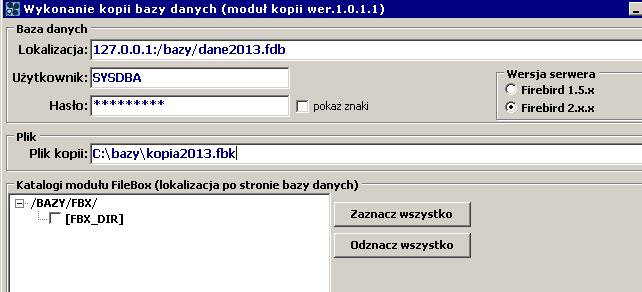
Kopia bazy danych zostanie zapisana w katalogu wskazanym w polu Plik kopii
Gdy wykonano kopię bezpieczeństwa można przejść do przygotowania inwentaryzacji.

Wszystkie opisywane na tej stronie czynności dotyczą pracy w programie Quattro, który NIE DZIAŁA w trybie Commander, czyli nie łączy się z bazą centralną!
W trakcie przygotowania programu do pracy w nowym roku nie należy wykonywać innych czynności w programie, poza tymi opisanymi poniżej.
Przyjęcie, sprzedaż towarów czy inne czynności, które mogą zmienić stan magazynowy nie powinny być wykonywane w trakcie opisywanych prac.
Wyłącz też programy, które podłączają się do bazy danych, RMC, RMP, eHermesExchange i inne, o ile z nich korzystasz, po otwarciu nowej bazy danych należy je podłączyć do nowej lokalizacji.
Przygotowanie inwentaryzacji
Przygotowanie arkuszy spisowych
Przed rozpoczęciem inwentaryzacji należy przygotować arkusze spisowe, czyli określić listę towarów, które będą podlegać inwentaryzacji. Zazwyczaj są to wszystkie towary, które mamy na liście towarowej, chociaż program umożliwia wykonywanie inwentaryzacji częściowej.
Wybieramy grupę Magazyn naciskamy opcję Przygotowanie arkuszy spisowych
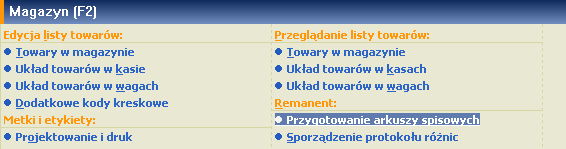
Wyświetli się okno Arkusze spisowe,
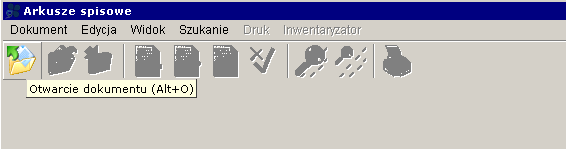
klikamy w nim Dokument – Otwórz (Alt+O), lub w aktywną ikonkę, aby otworzyć nagłówek arkusza spisowego.
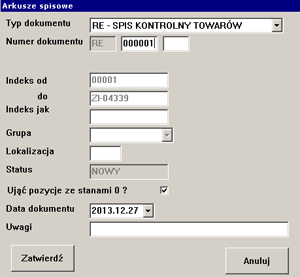
Jeśli w tej bazie danych nie robiliśmy jeszcze inwentaryzacji zostanie nadany pierwszy numer dokumentu. Do arkusza spisowego zostaną dodane wszystkie indeksy. Oczywiście można w tym miejscu wybrać grupę towarów, która ma podlegać inwentaryzacji. W większości przypadków niczego tutaj nie zmieniamy i zatwierdzamy to okno.
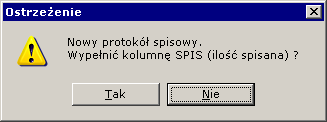
Po kliknięciu klawisza Zatwierdź otworzy się okno dokumentu Arkusze spisowe. Program zapyta teraz czy uzupełnić kolumnę SPIS – odpowiadamy NIE.
Następnie pojawi się kolejne pytanie czy uporządkować spis wg indeksów.
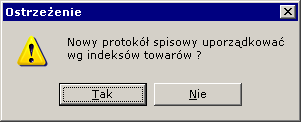
Jeśli odpowiemy TAK otworzy się przygotowany arkusz spisowy, jeśli NIE, program zapyta czy posortować arkusz alfabetycznie wg nazw towarów. Jeśli znów odpowiemy NIE, wówczas lista towarowa zostanie posortowana wg symbolu ID.
Gotowy arkusz spisowy należy teraz zatwierdzić np. klawiszami CTRL+Q, tak jak zapisujemy dokumenty w programie Quattro, lub wybierają z menu Dokument – Zapisz.
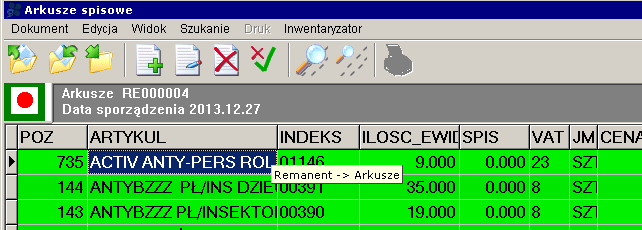
Po zapisaniu, podświetlenie wszystkich pozycji na arkuszu spisowym zostanie zmienione z zielonego na białe.
Uaktywniła się ikonka drukarki. Tak przygotowany arkusz można wydrukować i uzupełnić stanem faktycznym, który w następnym punkcie przepiszemy do protokołu różnic.
Mamy już przygotowany arkusz spisowy. Naciskamy klawisz ESC lub zamykamy okno krzyżykiem, aby wrócić do głównego menu programu.
Sporządzanie protokołu różnic
W poprzednim punkcie przygotowaliśmy arkusz spisowy, tzw. spis z natury, czyli zliczyliśmy ilości tych towarów, które mamy na magazynie, a teraz będziemy je wprowadzać do programu.
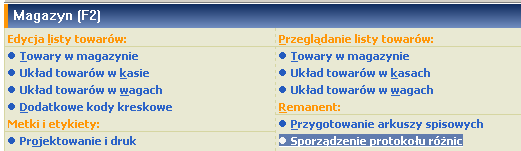
W części Magazyn wybieramy Sporządzanie protokołu różnic,
wyświetlone zostanie okno Protokoły spisowe.
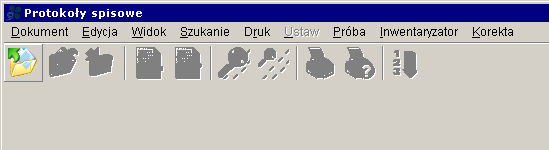
Podobnie jak w poprzednim punkcie gdzie przygotowywaliśmy Arkusz spisowy, tak i teraz wybieramy Dokument – Otwórz (Alt+O), lub w aktywną ikonkę aby otworzyć nagłówek protokołu spisowego.
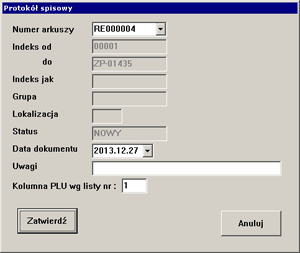
Numer arkusza spisowego zostanie automatycznie uzupełniony. Indeksy, które wybraliśmy przygotowując arkusz spisowy są zablokowane do dalszej edycji, a status remanentu ustawiony jest na NOWY.
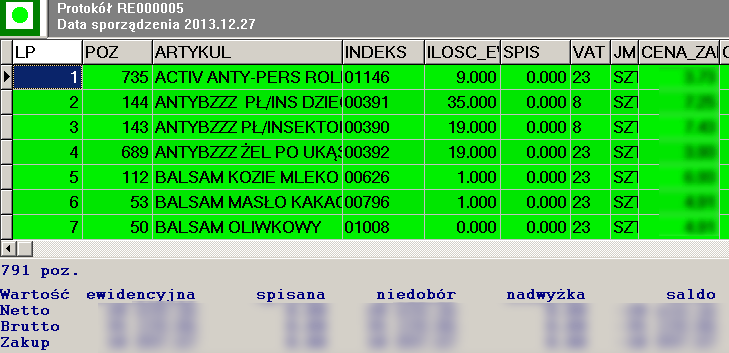
Powyżej widzimy niezatwierdzony (podświetlony na zielono) protokół spisowy o numerze: RE000001. Kolumna Ilość_Ewid wypełniona jest ilością magazynową, kolumna SPIS wypełniona jest zerami. Tą kolumnę będziemy uzupełniać. W podsumowaniu dokumentu widzimy wartość wg cen netto, brutto i zakupu netto, w rozbiciu na wartość ewidencyjną i spisową. Na podstawie niedoborów i nadwyżek obliczane jest również saldo na remanencie.
Uzupełnienie protokołu spisowego
Każdy towar powinien zostać uzupełniony ilością faktyczną, wynikającą ze spisu z natury.
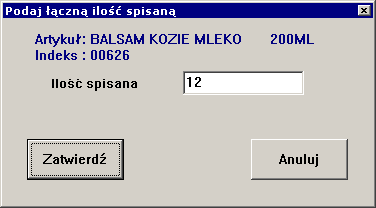
Aby poprawić ilość spisaną należy na wybranej kartotece nacisnąć klawisz Backspace lub ikonkę poprawy pozycji, po naciśnięciu której pojawi się poniższe okienko, w które wpisujemy ilość spisaną
Kartoteka towarowa, która była edytowana zostanie podświetlona na żółto:
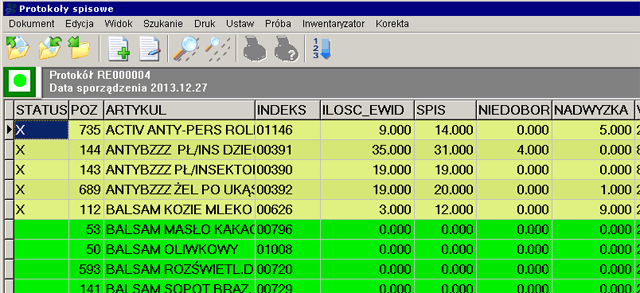
Kolumny niedobór i nadwyżka wykazują różnice pomiędzy ilością ewidencyjną a ilością spisaną. W kolumnie Status dodatkowo oznaczone są literą X kartoteki, które były edytowane.
Po uzupełnieniu wszystkich kartotek, upewnij się, że protokół został poprawnie sporządzony. W tym celu sprawdź czy wszystkie kartoteki zostały edytowane, czy ilość spisana odpowiada stanowi rzeczywistemu, przeglądnij podsumowanie kolumn niedobór i nadwyżka oraz saldo.
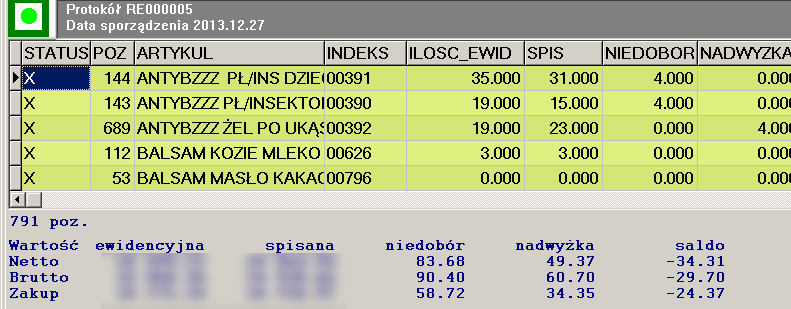
Jeśli wszystko się zgadza zatwierdź protokół klawiszami CTRL+Q, tak jak zapisujemy dokumenty w programie Quattro, lub wybierają z menu Dokument – Zapisz.
Zatwierdzenie protokołu jest nieodwracalne i dla bezpieczeństwa program wymaga wpisania losowej liczby.
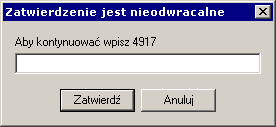
Po zatwierdzeniu protokołu podświetlenie komórek zmieni się na białe, a status na Z (zapisany). Dodatkowo uaktywnią się ikonki drukowania.
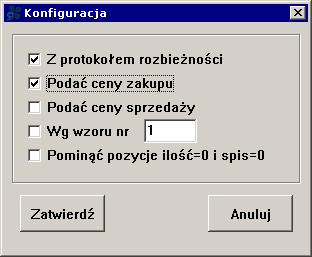
Przygotowany protokół należy już jedynie wydrukować i przekazać do księgowości.
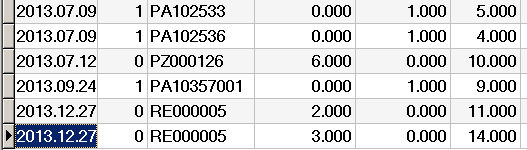
Towary, których stan uległ zmianie podczas remanentu będą miały odnotowaną tę zmianę na kartotece:
Otwarcie nowego roku w programie Quattro
Po wykonanej inwentaryzacji przechodzimy do otwarcie nowej bazy danych. Podobnie jak przed rozpoczęciem remanentu należy wykonać kopię bezpieczeństwa bazy danych, tak jak opisano to na początku tej instrukcji.
Następnie wybieramy grupę menu Ustawienia F5 i znajdujemy w niej Czynności serwisowe – Otwarcie bazy w nowym roku.
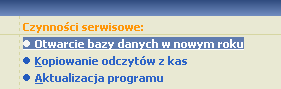
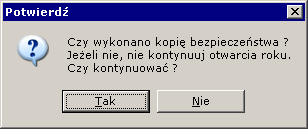
Po naciśnięciu tej opcji jesteśmy pytani przez program czy wykonano kopię bezpieczeństwa.
Wyświetlone zostanie okno Przygotowanie do pracy w nowym roku.
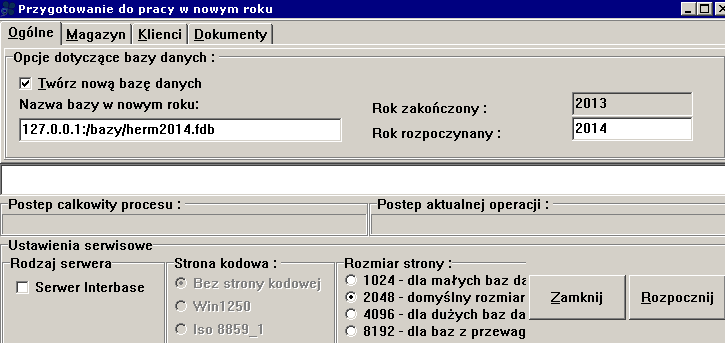
W większości przypadków nie należy tutaj niczego zmieniać, a jedynie nacisnąć Rozpocznij i chwilę poczekać.
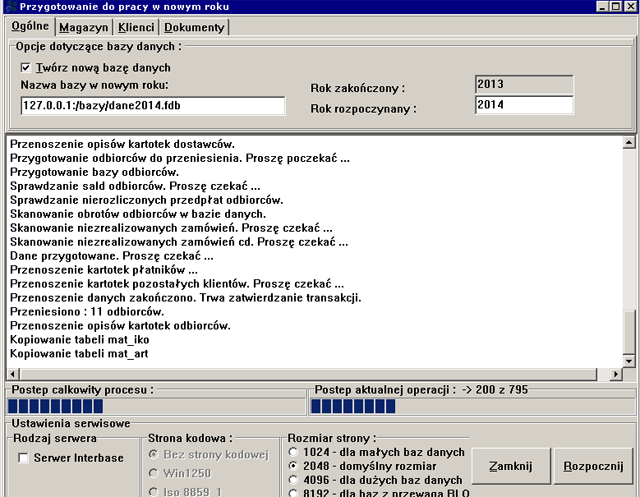
W tym czasie w oknie otwarcia roku będą pojawiać się informacje co program w danym momencie robi, czekamy cierpliwie.
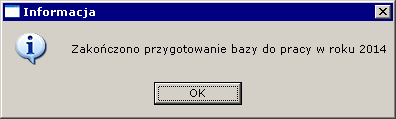
Na koniec zostanie wyświetlone okno informujące o zakończeniu prac przygotowawczych do pracy w nowym roku 2014.
Klikamy w Zamknij i klawiszem ESC, lub krzyżykiem zamykamy okno otwarcia nowego roku.

Nowa bazy danych została dopisana do lokalizacji baz danych. Aby to sprawdzić naciskamy ALT+L, lub klikamy jak poniżej:

Należy zwrócić uwagę na kolumnę domyślna, określona jest w niej baza danych, do której program się automatyczni podłączy się przy starcie.
W kolumnie Ubiegły Rok widoczna jest lokalizacja ubiegłorocznej bazy danych.
Jest to wykorzystywane np. przy sprawdzaniu kartoteki magazynowej w ubiegłym roku lub przy tworzeniu dokumentu sprzedaży na podstawie zamówienia z roku poprzedniego.
Naciskając klawisz Enter lub klikając dwa razy na nowo utworzonej bazie danych zostaniemy do niej zalogowani.
W nowej bazie danych warto sprawdź
Warto sprawdzić czy wszystko jest poprawnie przeniesione:
- czy dokumenty zaczynają się od pierwszego numeru
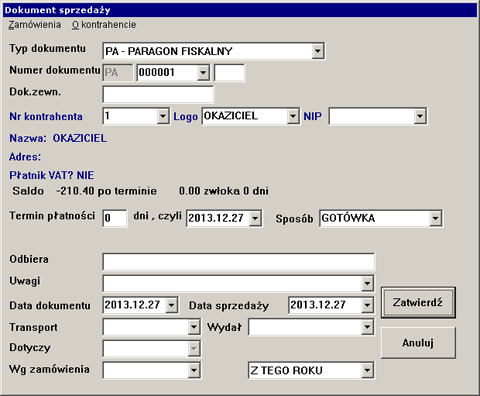
- czy salda odbiorców i dostawców zostały poprawnie przeniesione
- czy stan magazynowy zgadza się z tym sprzed otwarcie w bazie roku poprzedniego
Jeśli w komputerze utworzony jest skrypt automatycznie tworzący kopię bezpieczeństwa należy koniecznie go edytować i przełączyć na aktualną bazę danych.