
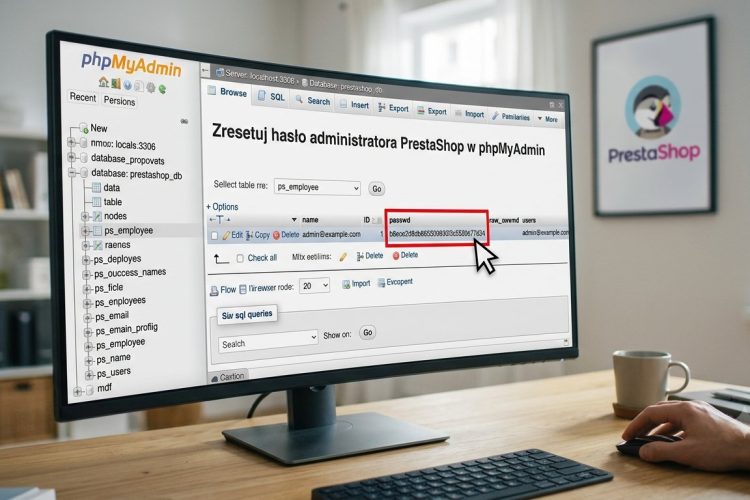
PrestaShop to jedna z najpopularniejszych platform e-commerce na świecie, ceniona za ogromne możliwości personalizacji, elastyczność oraz bogaty ekosystem modułów. Codziennie tysiące przedsiębiorców zarządza za jej pomocą swoimi sklepami internetowymi. Jednak dynamiczna praca w środowisku e-commerce niesie za sobą ryzyka techniczne — jednym z najczęstszych i najbardziej frustrujących problemów jest utrata dostępu do panelu administracyjnego (back-office).
Standardowa procedura odzyskiwania hasła za pomocą wiadomości e-mail potrafi zawieść. Problemy z konfiguracją serwera SMTP, aktywne filtry antyspamowe lub po prostu brak dostępu do powiązanej skrzynki pocztowej mogą skutecznie zablokować możliwość zalogowania. W takich sytuacjach z pomocą przychodzi bezpośrednia modyfikacja bazy danych. Poniżej dowiesz się, jak profesjonalnie i bezpiecznie przeprowadzić proces resetowania hasła administratora PrestaShop przy użyciu narzędzia phpMyAdmin.
Dlaczego zmiana hasła w PrestaShop wymaga specjalnego podejścia?
PrestaShop kładzie ogromny nacisk na bezpieczeństwo danych. Hasła użytkowników oraz administratorów nie są przechowywane w bazie danych w formie jawnego tekstu. Platforma stosuje zaawansowane mechanizmy haszowania. W starszych wersjach (PrestaShop 1.6 oraz wcześniejszych) wykorzystywany był algorytm MD5 połączony z unikalnym kluczem. W nowszych wersjach (PrestaShop 1.7 oraz 8.x) system opiera się na bezpieczniejszym mechanizmie bcrypt, jednak ze względów kompatybilności wstecznej baza danych wciąż akceptuje odpowiednio przygotowany ciąg MD5 podczas manualnego resetu.
Oznacza to, że wpisanie zwykłego tekstu (np. MojeNoweHaslo123) bezpośrednio do bazy danych poskutkuje błędem autoryzacji. Aby system rozpoznał nowe hasło, musisz połączyć je z tzw. Cookie Key (kluczem cookies) przypisanym do Twojej instalacji sklepu.
⚠️ WAŻNA ZASADA BEZPIECZEŃSTWA: Przed przystąpieniem do jakichkolwiek prac w środowisku phpMyAdmin, bezwzględnie wykonaj kopię zapasową (eksport) modyfikowanej tabeli lub całej bazy danych. Niepoprawna edycja rekordów może doprowadzić do destabilizacji działania sklepu.
Instrukcja krok po kroku: Reset hasła PrestaShop w phpMyAdmin
Krok 1: Odzyskanie klucza Cookie Key z plików serwera
Klucz kryptograficzny generowany jest automatycznie podczas instalacji sklepu. Musisz pobrać go bezpośrednio z poziomu serwera FTP lub managera plików w panelu hostingu. Ścieżka do pliku konfiguracyjnego różni się w zależności od posiadanej wersji systemu:
- PrestaShop 1.7 oraz 8.x: Zaloguj się na serwer i otwórz plik:
/app/config/parameters.php - PrestaShop 1.6: Zaloguj się na serwer i otwórz plik:
/config/settings.inc.php
Znajdź w pliku linijkę zawierającą definicję cookie_key. Będzie ona wyglądać następująco:
’cookie_key’ => 'abcdefghijklmnopqrstuvwxyz0123456789ABCDEFGHIJKLMNOP’,
Skopiuj cały ciąg znaków znajdujący się wewnątrz apostrofów. Będzie on pełnił funkcję klucza dla Twojego nowego hasła.
Krok 2: Uruchomienie narzędzia phpMyAdmin i lokalizacja tabeli
- Zaloguj się do panelu zarządzania swoim hostingiem (np. DirectAdmin), a następnie uruchom narzędzie phpMyAdmin.
- Z listy po lewej stronie wybierz bazę danych powiązaną z Twoim sklepem PrestaShop.
- Odszukaj tabelę o nazwie
ps_employee.
Krok 3: Edycja konta administratora
Po kliknięciu w nazwę tabeli ps_employee zobaczysz listę wszystkich kont posiadających uprawnienia do logowania w panelu. Znajdź wiersz z adresem e-mail konta, do którego chcesz odzyskać dostęp, i kliknij przycisk Edytuj.
Krok 4: Generowanie hash MD5 i aktualizacja rekordu
W widoku edycji rekordu odszukaj kolumnę o nazwie passwd. To tam znajduje się aktualne, zaszyfrowane hasło. Aby wprowadzić nowe:
- W kolumnie Funkcja wybierz opcję MD5.
- W kolumnie Wartość usuń dotychczasową zawartość i przygotuj specjalną kombinację bez żadnych spacji ani znaków przełamania linii:
[SKOPIOWANY_COOKIE_KEY][TWÓJ_NOWY_TEKST_HASŁA]
Przykład poprawnego wpisu w polu Wartość:
abcdefghijklmnopqrstuvwxyz0123456789ABCDEFGHIJKLMNOPMojeBezpieczneHaslo2026
💡 Wskazówka optymalizacyjna: Upewnij się, że pomiędzy kluczem Cookie Key a nowym hasłem nie ma ani jednej spacji. Nawet niewidoczny znak zmieni całkowicie wyjściowy skrót MD5, przez co logowanie nie będzie możliwe.
Krok 5: Zapisanie zmian w bazie danych
Przewiń stronę na sam dół i kliknij przycisk Wykonaj. Narzędzie phpMyAdmin przetworzy zapytanie SQL, zakoduje przygotowany ciąg za pomocą algorytmu MD5 i zaktualizuje rekord w bazie danych.
Podsumowanie
Gotowe! Możesz teraz przejść do ekranu logowania back-office swojego sklepu PrestaShop i zalogować się za pomocą swojego adresu e-mail oraz nowego hasła w formie tekstowej (w naszym przykładzie: MojeBezpieczneHaslo2026). PrestaShop automatycznie rozpozna poprawność hasza i przy pierwszym udanym logowaniu zaktualizuje strukturę zabezpieczeń do najnowszego standardu obsługiwanego przez Twoją wersję silnika.
Bezpośrednia modyfikacja bazy danych za pomocą phpMyAdmin to najskuteczniejsza metoda awaryjna, która pozwala zaoszczędzić czas i uniknąć kosztownych przestojów w funkcjonowaniu biznesu e-commerce.